Kleidio-App installieren
So kommst du an die Kleidio-App für Windows, installierst sie und richtest beim ersten Start deine Marktplätze ein.
Die Kleidio-App ist Kleidio als Programm auf deinem Rechner. Dein Kleidio-Konto und deine Marktplatz-Konten liegen direkt in der App, ohne Chrome-Erweiterung. Sie läuft im Hintergrund weiter, damit Verkaufswache, Posteingang und Automatik arbeiten.
#Was du brauchst
- Einen Windows-PC. Die App gibt es gerade als geschlossene Beta für Windows.
- Ein Kleidio-Konto. Noch keins? Hier kostenlos anlegen.
- Einen Beta-Zugang. Er ist mit deinem Kleidio-Konto verknüpft.
#Für die Beta bewerben
Schick uns eine kurze Mail an support@kleidio.com. Schreib, auf welchen Marktplätzen du verkaufst und wie viele Pieces du im Monat listest. Nach der Freischaltung bekommst du den Download-Link per Mail.
#Installieren
Installer öffnen
Doppelklick auf die Datei
Kleidio-…-win-x64.exe. Windows zeigt eventuell „Der Computer wurde durch Windows geschützt“, weil die Beta noch nicht signiert ist. Klick dann auf Weitere Informationen und danach auf Trotzdem ausführen.Mit deinem Kleidio-Konto anmelden
Die App installiert sich mit einem Klick und startet mit kleidio.com. Melde dich dort mit deinem Kleidio-Konto an.
Marktplätze wählen
Beim ersten Öffnen wählst du, wo du verkaufst. Vinted und der Marktplatz deines Landes sind schon vorgewählt. Melde dich auf jedem Marktplatz einmal an, die App merkt sich die Anmeldung.
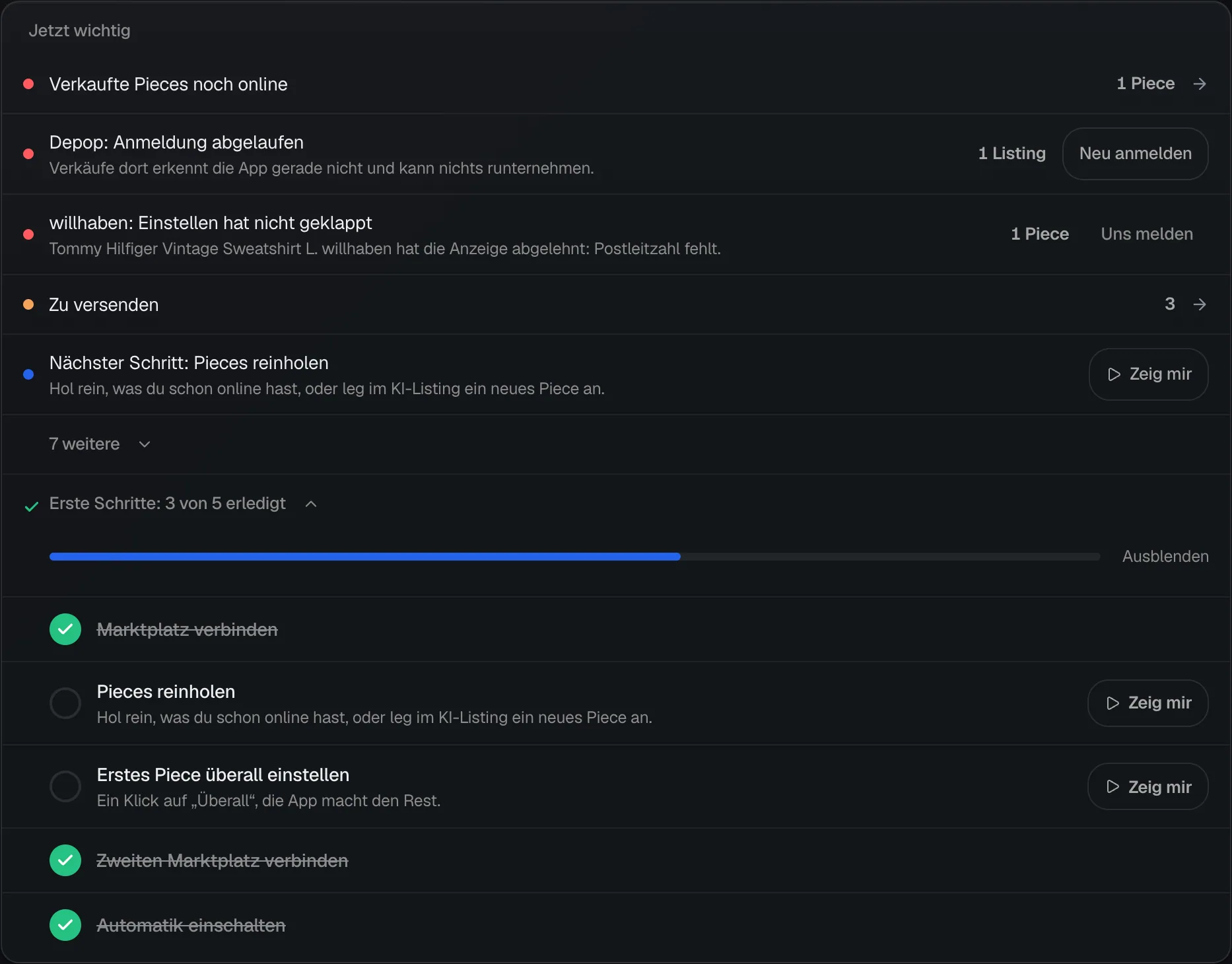
Beim ersten Start fragt die App außerdem, ob sie Fehlerberichte schicken darf. Vorher nimmt sie nichts auf. Listing-Texte, Fotos, Preise, Nachrichten und Logins sind nie dabei. Ändern kannst du das jederzeit unter Einstellungen › App.
#Updates kommen von selbst
Eine neue .exe musst du nie wieder laden. Die App prüft beim Start, beim Öffnen des Fensters und alle paar Stunden, ob es eine neue Version gibt, und lädt sie still herunter.
- Ist eine neue Version da, fragt die App beim Öffnen: Jetzt installieren oder Später.
- Nach Später fragt sie frühestens nach 4 Stunden oder beim nächsten Start wieder.
- Läuft die App nur im Hintergrund (Fenster zu, kein Auftrag), spielt sie eine geladene Version nach einer halben Stunde selbst ein und läuft danach weiter.
- Unter Einstellungen › App siehst du deine Version und prüfst mit Nach Updates suchen sofort.
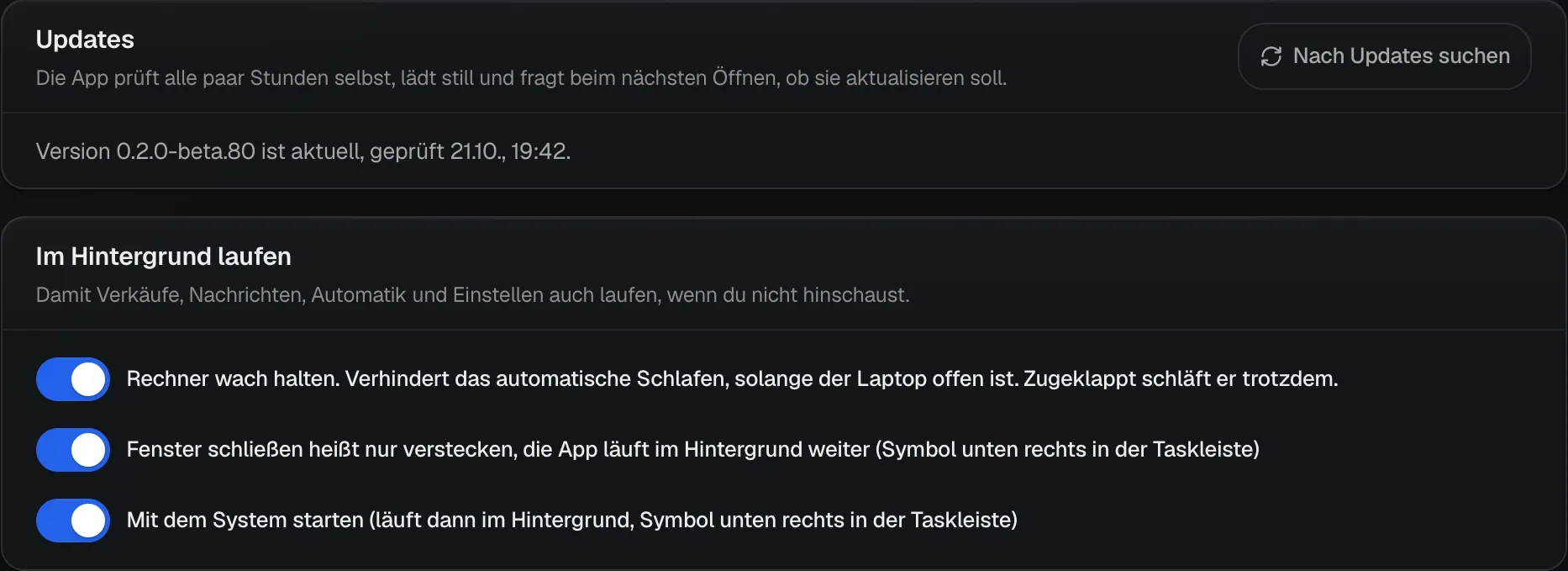
- Nach Updates suchen, wenn du nicht warten willst.
- Rechner wach halten, solange der Laptop offen ist.
- Im Hintergrund weiterlaufen, wenn du das Fenster schließt.
- Mit dem System starten.
#Die App läuft im Hintergrund weiter
Schließt du das Fenster, versteckt sich die App nur. Sie läuft im Symbol unten rechts in der Taskleiste weiter und verhindert das automatische Schlafen, solange der Laptop offen ist. So arbeiten Verkaufswache, Posteingang, Preisregeln und Warteschlange weiter.
- Zugeklappt oder über Energie sparen schläft der Rechner trotzdem. Im Akkubetrieb kann Windows ihn auch offen schlafen legen. In der Zeit ruht die App.
- Die drei Schalter Rechner wach halten, Im Hintergrund weiterlaufen und Mit dem System starten findest du unter Einstellungen › App und im Menü des Symbols in der Taskleiste.
- Beenden: im Menü des Symbols in der Taskleiste auf Kleidio beenden.
- Ist die App aus, siehst du das im Browser und am Handy in der Übersicht und im Inventar: „Deine Kleidio-App ist seit … aus.“
#Wenn etwas klemmt
Schick uns Feedback direkt aus der App: in der Seitenleiste Hilfe & Feedback, dann Feedback an uns. Beschreib kurz, was du gemacht hast und was passiert ist. Die letzten Logzeilen kommen mit, Tokens, Cookies und Mails sind darin geschwärzt.
- StrgUmschaltF
- Feedback an uns öffnen
Die Logs liegen auf deinem Rechner unter diesem Ordner, falls du selbst nachsehen willst:
%APPDATA%\Kleidio\logsNicht gefunden, was du suchst? Schreib uns an support@kleidio.com. Wir antworten per Mail.