Verbundene KI-Apps in den Einstellungen
Wo du siehst, welche KI-Apps wie Claude mit deinem Kleidio-Konto verbunden sind, und wie du eine Verbindung mit Trennen beendest.
Verbindest du eine KI-App wie Claude mit Kleidio, steht sie danach unter Einstellungen im Reiter Konto in der Karte Verbundene KI-Apps, mit dem Tag der Verbindung.
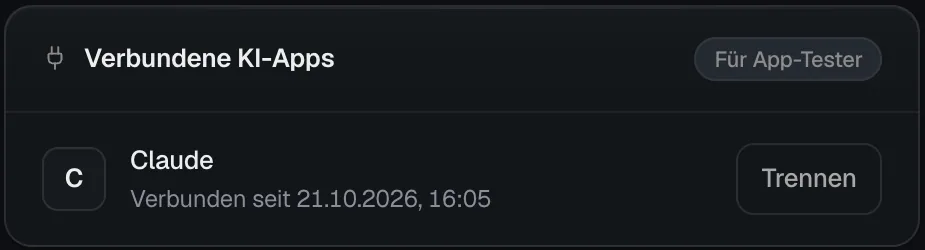
- Jede verbundene KI-App mit dem Tag der Verbindung.
- Trennen: danach hat die App keinen Zugriff mehr.
#Eine Verbindung trennen
Einstellungen öffnen
Öffne Einstellungen und such im Reiter Konto die Karte Verbundene KI-Apps.
Trennen klicken
Klick neben der App auf Trennen. Kleidio meldet zum Beispiel „Claude ist getrennt.“
- Mit dem Trennen endet auch jede laufende Sitzung der App. Danach hat sie keinen Zugriff mehr auf dein Kleidio.
- Willst du sie später wieder nutzen, verbindest du sie in der KI-App neu.
- Lädt die Liste nicht, klick auf Nochmal.
Nicht gefunden, was du suchst? Schreib uns an support@kleidio.com. Wir antworten per Mail.