Mehrere Vinted-Konten
So verbindest du ein weiteres Vinted-Konto mit der Kleidio-App, was die eigene Verbindung bedeutet und was Vinted erlaubt.
In der Kleidio-App hat jeder Marktplatz eine Karte unter Automatik › Marktplätze. Oben in der Karte steht dein Hauptkonto. Weitere Konten stehen eingerückt darunter, jedes mit eigenem Status.
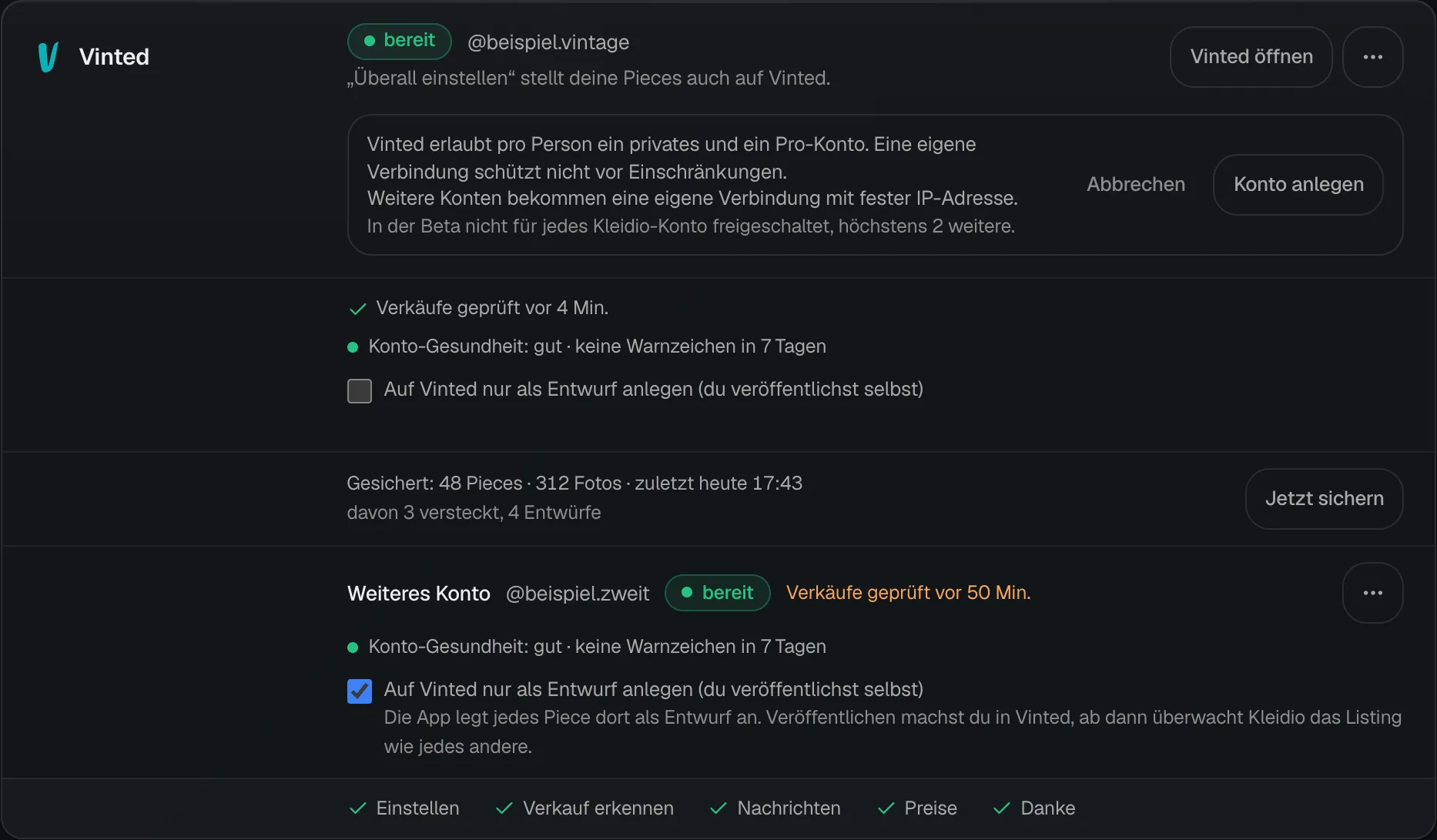
#So sieht die Karte mit zwei Konten aus
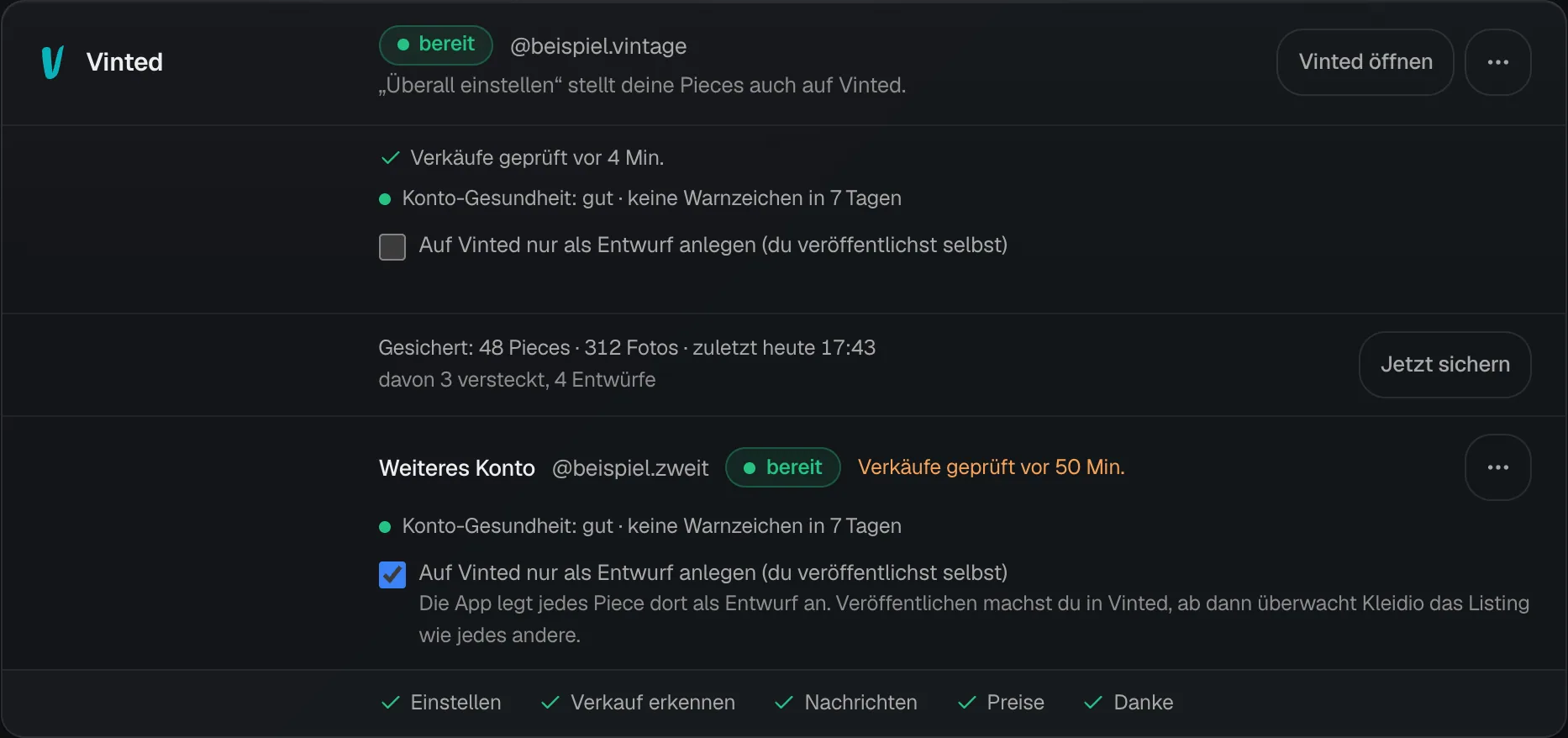
- Hauptkonto: Der Kopf der Karte zeigt sein Konto, seinen Status und den nächsten Schritt.
- Weiteres Konto mit eigenem Status und eigener Verkaufswache.
- Nur als Entwurf anlegen: gilt nur für dieses Konto.
- Das Menü dieses Kontos, zum Beispiel Pieces reinholen oder Konto entfernen.
#Weiteres Konto anlegen
Lesen und Konto anlegen
Unter dem Kopf der Karte klappt eine Zeile auf. Sie sagt, was Vinted erlaubt und dass das neue Konto eine eigene Verbindung bekommt. Klick auf Konto anlegen. Die App baut die Verbindung auf, das dauert bis zu 25 Sekunden.
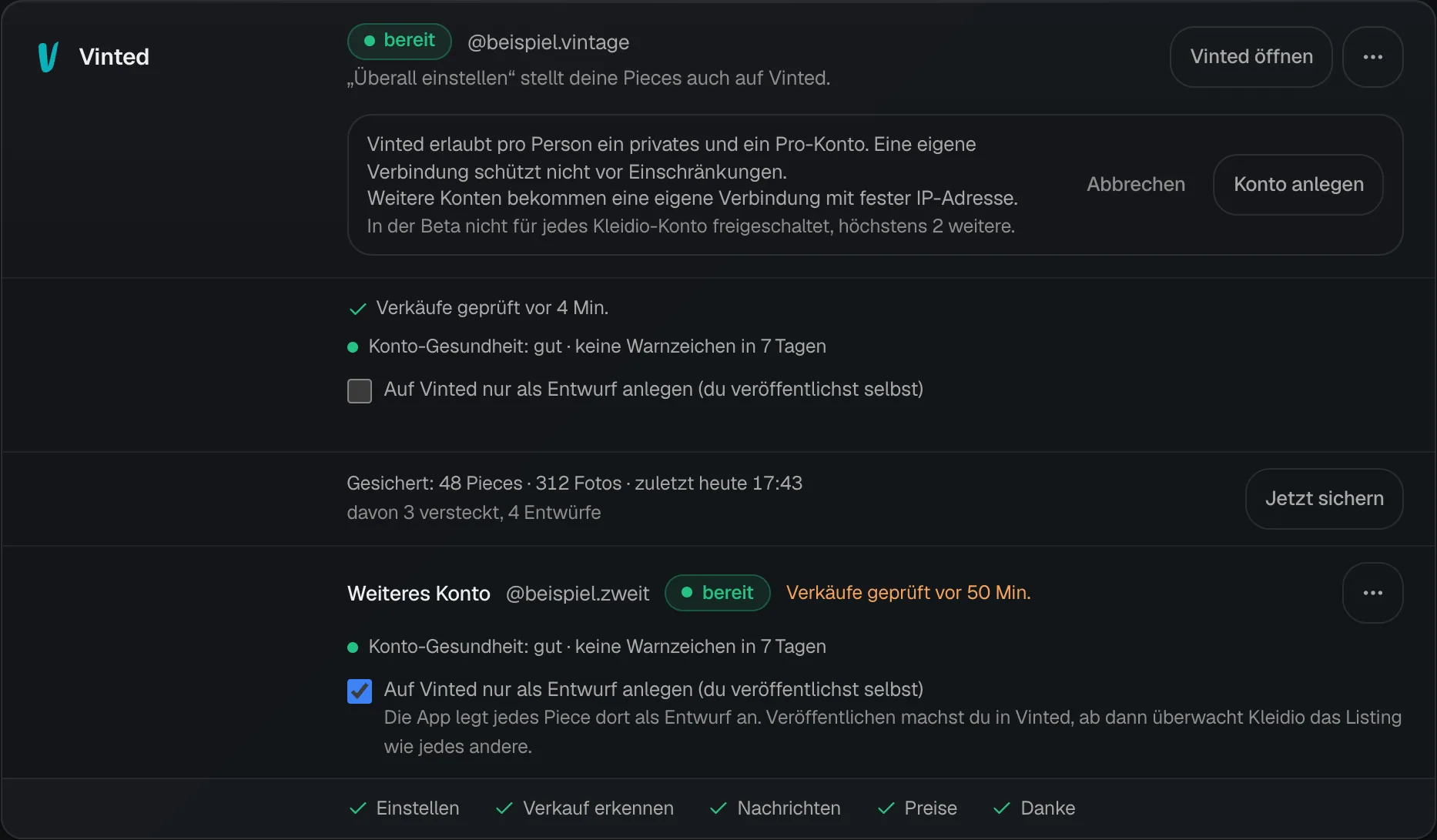
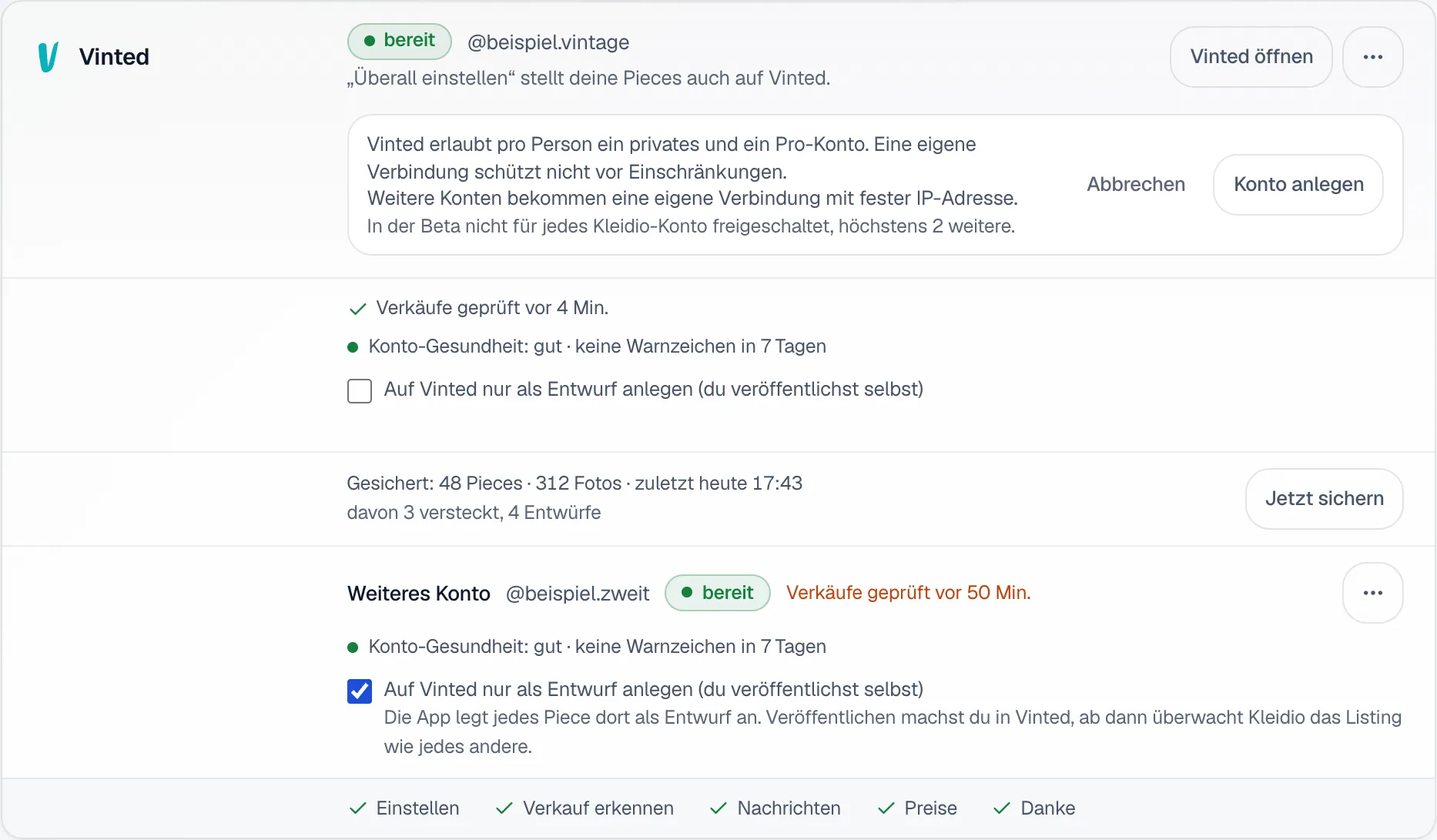
- Was Vinted erlaubt und was die eigene Verbindung bedeutet.
- Konto anlegen: Die App baut die eigene Verbindung auf.
Beim neuen Konto anmelden
Das neue Konto steht jetzt als Weiteres Konto in der Karte. Klick dort auf Anmelden und melde dich mit dem zweiten Vinted-Konto an. Nutzt du Google oder Apple, wähl im Menü ⋯ dieses Kontos Mit Google oder Apple anmelden. Dann geht ein Browser-Fenster (Chrome oder Edge) auf, und die App übernimmt die Sitzung.
#Was die eigene Verbindung bedeutet
Dein erstes Konto je Marktplatz läuft über deine Internetverbindung. Jedes weitere Konto bekommt eine eigene Verbindung mit fester IP-Adresse. Die App richtet sie beim Anlegen selbst ein, du musst nichts einstellen.
#Jedes Konto hat eigene Einstellungen
| In der Karte | Was es heißt |
|---|---|
| Status (zum Beispiel bereit) | Ob die App auf diesem Konto gerade arbeiten kann. Fehlt etwas, steht dort der nächste Schritt. |
| Verkäufe geprüft vor … | Die Verkaufswache dieses Kontos: wann die App zuletzt nach Verkäufen geschaut hat. |
| Konto-Gesundheit | Warnzeichen der letzten 7 Tage, etwa Sicherheitsprüfungen oder Tempo-Bremsen. |
| Auf Vinted nur als Entwurf anlegen | Die App legt jedes Piece auf diesem Konto als Entwurf an. Veröffentlichen machst du in Vinted, danach überwacht Kleidio das Listing wie jedes andere. |
| Direkt live einstellen | Einmal je Vinted-Konto bestätigen, bevor die App dort selbst live einstellt. |
#Konten in der Übersicht trennen
Hast du mehr als ein Vinted-Konto, steht oben rechts im App-Fenster Alle Vinted-Konten. Dort wählst du ein Konto. Die Wahl gilt für das ganze Fenster: Übersicht, Inventar, Zu versenden und Konto & Geld zeigen dann nur dieses Konto.
#Konto entfernen, wechseln oder übertragen
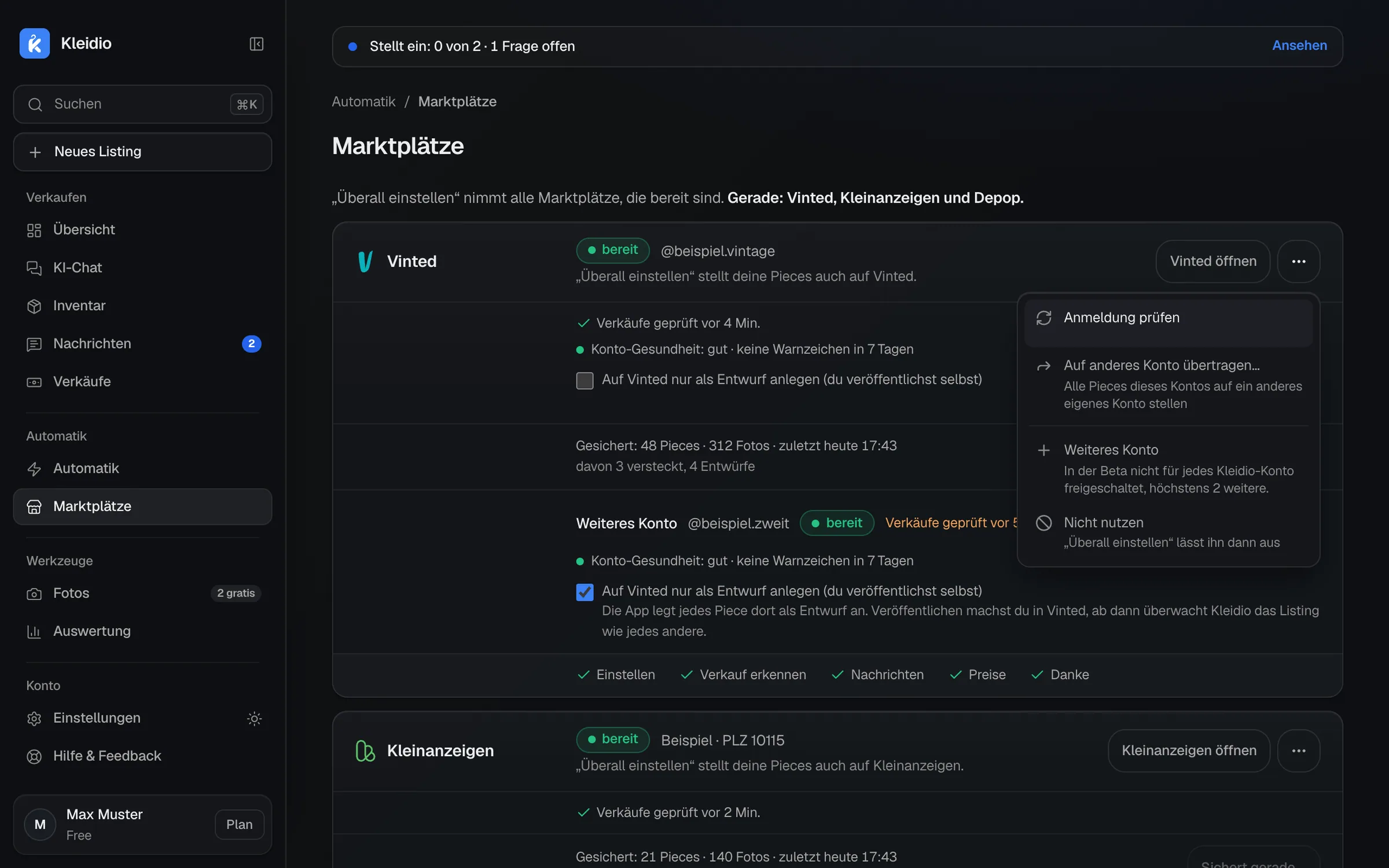
- Konto entfernen: im Menü ⋯ des weiteren Kontos. Das Hauptkonto lässt sich so nicht entfernen.
- Anderes Konto anmelden: meldet dieses Vinted-Konto in der App ab und ein anderes an. Vorher zeigt die App, welche Aufträge warten und welche Pieces danach niemand mehr überwacht.
- Auf anderes Konto übertragen…: stellt alle Pieces dieses Kontos auf ein anderes eigenes Konto. Die App stellt im normalen Tempo der Warteschlange ein, Fotos und Angaben bleiben, wie sie sind.
Kann ich auch auf Kleinanzeigen zwei Konten nutzen?
Kleinanzeigen erlaubt ein privates und ein gewerbliches Konto. Ein weiteres Konto legst du dort genauso über das Menü der Karte an, wenn es für dein Kleidio-Konto freigeschaltet ist.
Schützt die feste IP-Adresse mein Konto?
Nein. Die eigene Verbindung trennt die Konten technisch, sie schützt nicht vor Einschränkungen durch Vinted. Halte dich an die Regeln des Marktplatzes.
Nicht gefunden, was du suchst? Schreib uns an support@kleidio.com. Wir antworten per Mail.