Export: CSV, Steuerberater und ZIP-Sicherung
Welche Exporte es im Inventar gibt: aktuelle Ansicht als CSV, Tabelle für den Steuerberater, alles als ZIP mit Fotos und Belege als PDF.
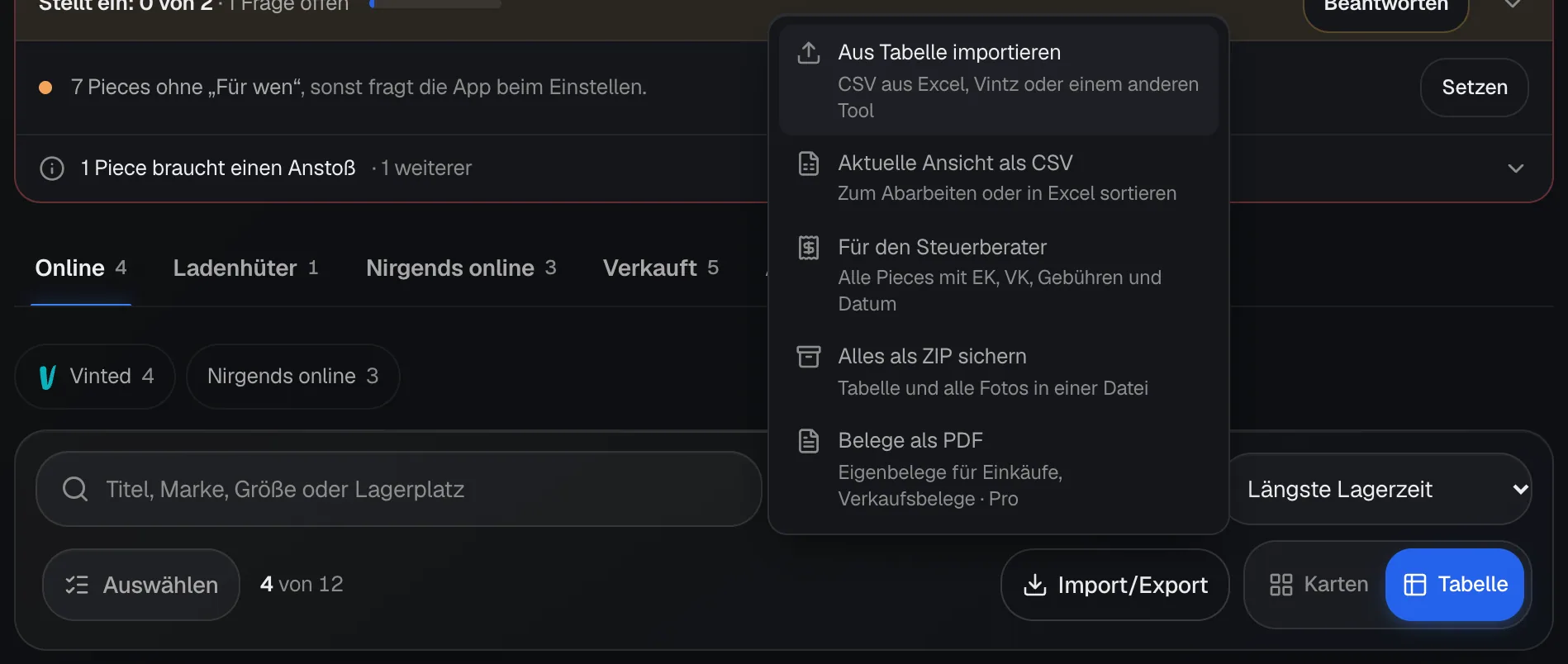
Alle Exporte stehen im Inventar unter Import/Export neben der Suche. Dort holst du auch Pieces aus einer Tabelle rein.
| Eintrag | Was du bekommst |
|---|---|
| Aktuelle Ansicht als CSV | Die Pieces, die du gerade siehst (mit Auswahl: Auswahl als CSV). Mit Titel, Marke, Kategorie, Größe, Status, EK, Preis, Marge und den aktiven Plattformen. Zum Abarbeiten oder Sortieren in Excel. |
| Für den Steuerberater | Alle Pieces mit EK, VK, Gebühren und Datum, als reine Aufzeichnung deiner eigenen Daten. |
| Alles als ZIP sichern | Dieselbe Tabelle wie für den Steuerberater und alle deine Fotos in einer Datei. |
| Belege als PDF | Eigenbelege für Einkäufe und Verkaufsbelege, mit Pro. |
| Aus Tabelle importieren | Eine CSV aus Excel, Vintz oder einem anderen Tool in dein Inventar holen. |
#Was in der ZIP-Sicherung steckt
- Die Datei
inventar.csvund der Ordnerfotosmit einem Unterordner je Piece, benannt nach Nummer und Titel. - Die Nummer steht auch in der ersten Spalte der Tabelle. So findest du zu jeder Zeile den Ordner mit den Fotos.
- Ab mehr als 300 Pieces teilt Kleidio die Sicherung in Teile. Im Menü steht dann je Teil ein Eintrag, zum Beispiel Teil 1 von 2.
- Das Bauen kann bei vielen Pieces eine Minute dauern. Es läuft immer nur eine Sicherung gleichzeitig.
- Die Datei heißt
kleidio-sicherung-mit dem Datum, bei Teilen kommt die Teilnummer dazu.
#Wenn der Export nicht startet
- „Ein Export läuft schon. Warte, bis er fertig ist.“: Eine Sicherung wird gerade gebaut.
- „Zu viele Exporte, in einer Stunde wieder.“: Du hast in kurzer Zeit viele gebaut.
- „Bitte melde dich neu an, dann klappt der Export.“: Deine Anmeldung ist abgelaufen.
Nicht gefunden, was du suchst? Schreib uns an support@kleidio.com. Wir antworten per Mail.