Inventar im Überblick
Welche Ansichten das Inventar hat, wie du suchst, filterst und sortierst und wie Kleidio die Lagerzeit eines Pieces zählt.
Im Inventar liegt jedes Piece, das du in Kleidio hast. In der Kleidio-App siehst du oben Reiter für den Stand deiner Pieces, darunter Suche, Filter und Sortierung.
#Die Reiter in der App
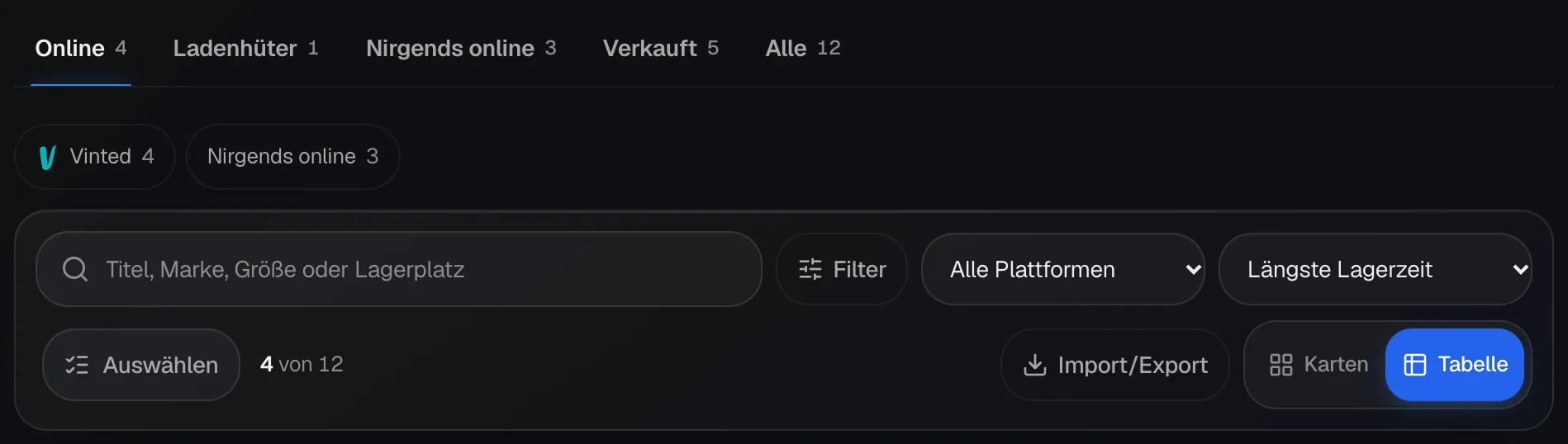
- Online: Pieces, die gerade auf mindestens einem Marktplatz liegen.
- Ladenhüter: Pieces, die seit 30 Tagen oder länger im Lager liegen.
- Nirgends online: im Lager, aber auf keinem Marktplatz.
- Filter: weitere Ansichten wie Im Lager oder EK fehlt.
| Reiter | Was drin ist |
|---|---|
| Online | Pieces, die gerade auf mindestens einem Marktplatz aktiv sind. |
| Ladenhüter | Noch nicht verkauft und seit 30 Tagen oder länger im Lager. Mehr dazu unter Ladenhüter. |
| Nirgends online | Im Lager, aber auf keinem Marktplatz aktiv. Das sind die Pieces, die noch raus können. |
| Verkauft | Alles, was du als verkauft eingetragen hast oder was die App als verkauft erkannt hat. |
| Alle | Alle Pieces zusammen. |
Ohne eigene Wahl öffnet das Inventar in der App auf Online. Ist noch nichts online, zeigt es Im Lager. Deine Wahl von Ansicht, Plattform und Sortierung merkt sich Kleidio für das nächste Mal.
#Weitere Ansichten unter Filter
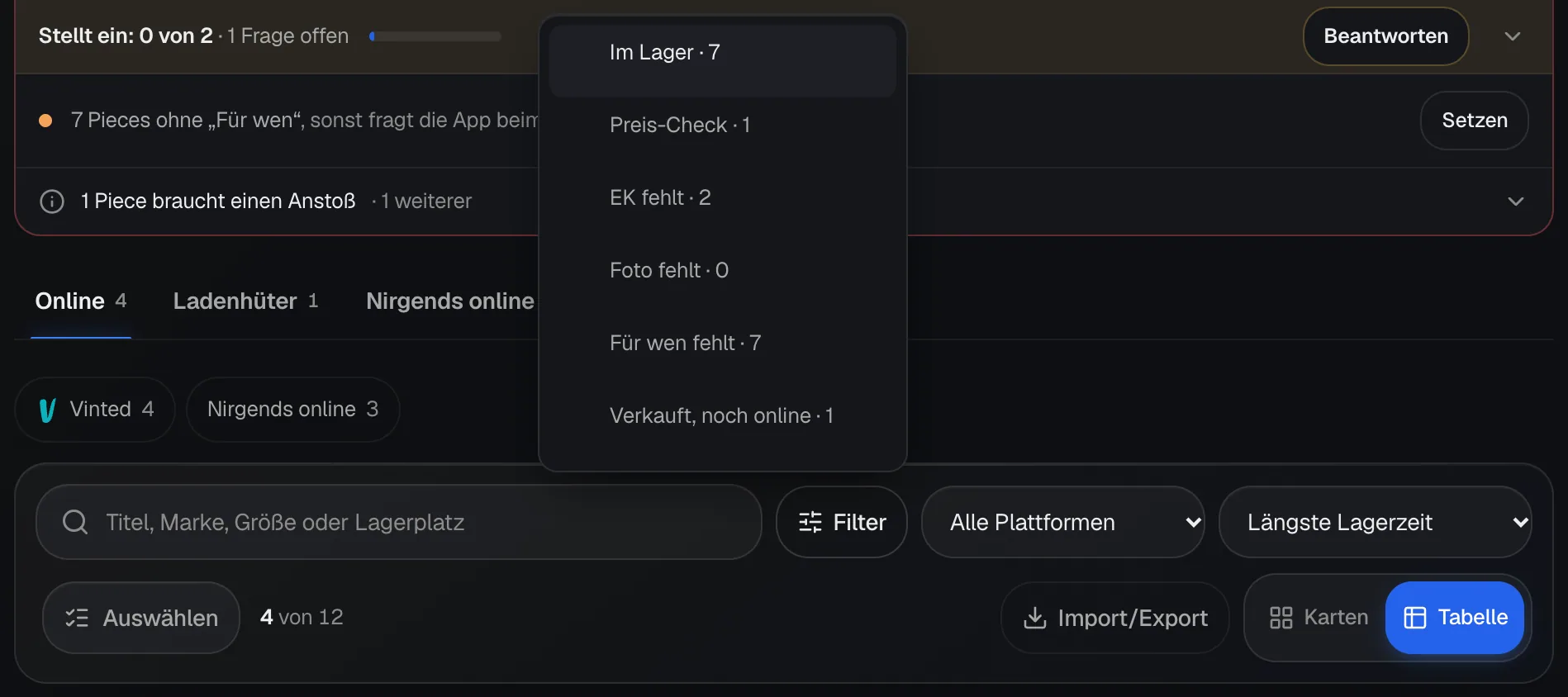
- Im Lager: alles, was noch nicht verkauft ist.
- EK fehlt: Pieces ohne Einkaufspreis, dort fehlt der Gewinn.
- Verkauft, noch online: verkauft, aber woanders noch drin.
- Im Lager: alles, was noch nicht verkauft ist, egal ob online oder nicht.
- Preis-Check: Pieces, für die Kleidio einen anderen Preis vorschlägt, zum Beispiel weil sie lange online sind.
- EK fehlt: Pieces ohne Einkaufspreis. Für sie rechnet Kleidio keinen Gewinn.
- Foto fehlt und Für wen fehlt: Pieces, bei denen die App beim Einstellen sonst nachfragt.
- Verkauft, noch online: verkauft, aber auf einem Marktplatz noch aktiv.
Im Browser ohne App stehen die Ansichten als Leiste über der Liste: Alle, Im Lager, Verkauft, Liegt lange, Preis-Check, EK fehlt, Nirgends online und Verkauft, noch online. Leere Arbeitslisten blendet Kleidio dort aus.
#Suchen, sortieren, Karten oder Tabelle
- Die Suche findet Titel, Marke, Größe oder Lagerplatz.
- Alle Plattformen grenzt auf Pieces ein, die auf einem bestimmten Marktplatz aktiv sind.
- Sortieren kannst du nach Längste Lagerzeit, Zuletzt hinzugefügt, Titel, Höchster Preis, Niedrigster Preis und Höchste Marge.
- Karten zeigt große Kacheln mit Foto, Tabelle eine Zeile je Piece.
- Auswählen markiert mehrere Pieces. Danach setzt du zum Beispiel mit Angaben setzen … EK, Zielpreis, Lagerplatz, Für wen und Zustand für alle auf einmal.
#Wie Kleidio die Lagerzeit zählt
Die Lagerzeit beginnt am Kaufdatum des Pieces. Fehlt es, zählt der Tag, an dem das Listing auf Vinted angelegt wurde, sonst der Tag, an dem du das Piece in Kleidio angelegt hast. Trag das Kaufdatum ein, wenn du es weißt, dann stimmen Lagerzeit und Ladenhüter.
#Kennzahlen im Inventar
Im Menü Mehr oben im Inventar blendest du mit Kennzahlen zeigen Gewinn, Umsatz, ROI und Lagerwert ein, dazu Marge, Sell-Through, Verkaufszeit und die Zahl der Ladenhüter. Ausführlicher steht das in der Auswertung.
Weiter: Einkaufspreis (EK) eintragen und ändernOhne EK kein Gewinn und kein Mindestpreis aus dem EK.Nicht gefunden, was du suchst? Schreib uns an support@kleidio.com. Wir antworten per Mail.