Überall einstellen
Ein Klick auf Überall stellt ein Piece auf alle bereiten Marktplätze. Fragt ein Marktplatz etwas nach, antwortest du einmal für alle.
Überall ist der Hauptknopf im Inventar. Die App stellt das Piece auf jedem Marktplatz ein, der unter Marktplätze bereit ist, und lässt die aus, auf denen es schon liegt.
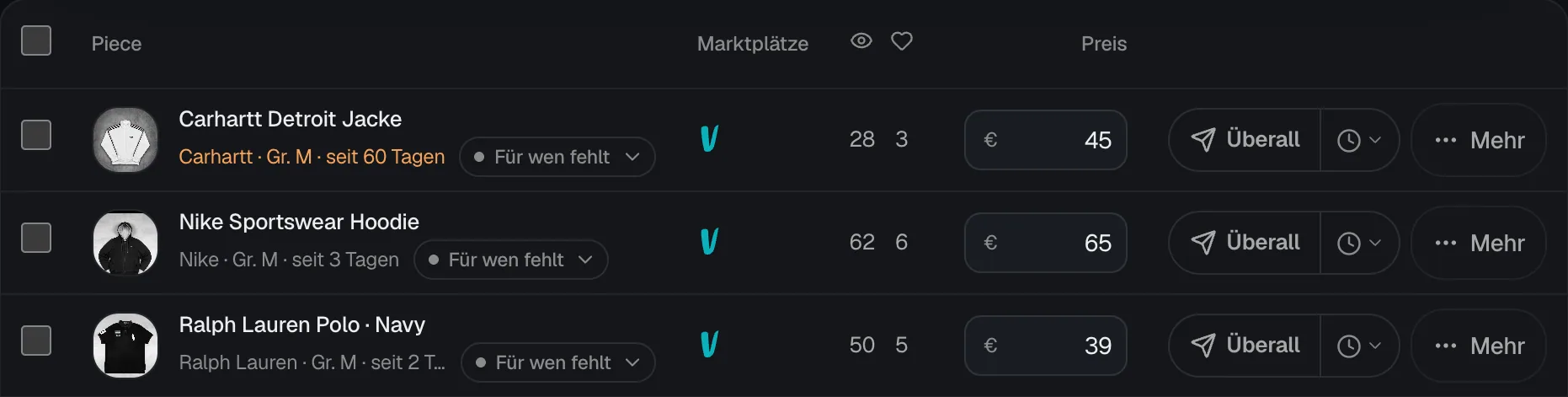
- Überall stellt das Piece auf alle bereiten Marktplätze.
- Die Uhr plant das Einstellen für später.
- Mehr: nur auf einem Marktplatz, neu listen und mehr.
#So geht es
Überall klicken
Im Inventar steht auf jeder Karte Überall. Hat das Piece noch kein Foto, heißt der Knopf Foto + überall.
Oder mehrere auf einmal
Klick auf Auswählen, markier die Pieces und klick Überall einstellen. Im KI-Listing und unter Mehrere auf einmal geht es direkt vom Ergebnis aus.
Weiterarbeiten
Oben im Fenster zeigt ein Balken, wie weit die App ist, zum Beispiel „Stellt ein: 2 von 5“. Ansehen öffnet die Warteschlange mit einer Zeile je Piece.
#Wenn ein Marktplatz nachfragt
Fehlen Farbe, Größe oder Marke am Piece, nimmt die App sie aus dem Titel. Fragt ein Marktplatz trotzdem etwas, steht das gesammelt oben im Inventar und in der Warteschlange, eine Zeile je Piece.
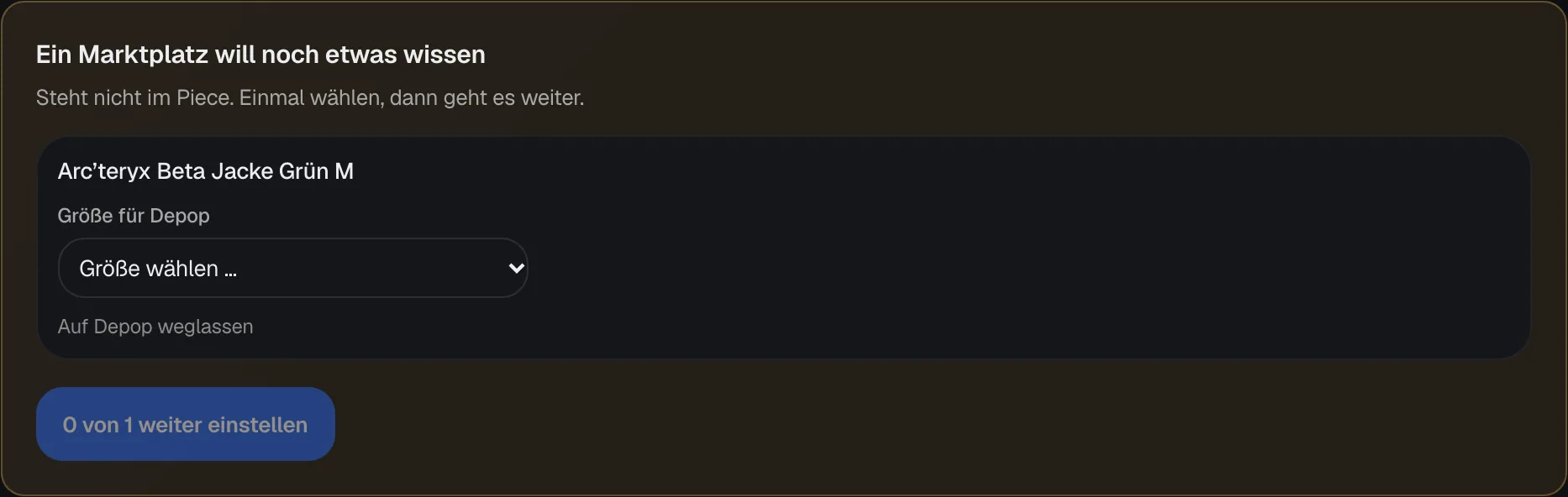
- Einmal wählen, die Antwort gilt für das Piece.
- Oder den Marktplatz für dieses Piece auslassen.
- Weiter einstellen schickt alle Antworten los.
- Größe, Farbe und Für wen ist das Piece? beantwortest du einmal je Piece. Die Antwort gilt für alle Marktplätze, auch eBay.
- Fehlt der Zustand, fragt die App einmal Wie ist der Zustand?. Die Antwort gilt überall und landet auch in Kleidio.
- Vorbelegt ist nur, was du zu diesem Piece schon gewählt hast, nie die Farbe eines anderen Pieces.
- Kennt ein Marktplatz die Größe am Piece nicht, etwa „W32 L32“ bei Kleinanzeigen, steht sie unter dem Feld.
- Du kannst einen Marktplatz für dieses Piece auch weglassen.
- Nach deiner Antwort laufen wartende Aufträge von selbst weiter.
#Wie schnell es rausgeht
Die App stellt nicht alles auf einmal ein, sondern im Tempo, das du unter Automatik bei Einstell-Tempo wählst, mit Pausen dazwischen. Auf Vinted und Kleinanzeigen stellt sie zwischen 0 und 7 Uhr nichts Neues ein. Mehr dazu unter Tempo und Nachtruhe.
#Danach überall ändern
Änderst du den Preis direkt auf der Karte, gilt er auch auf Vinted, Kleinanzeigen und eBay. Titel und Beschreibung änderst du unter Mehr › Überall ändern, die App trägt es auf den Marktplätzen nach.
Weiter: Nur auf einem MarktplatzWenn Überall nicht passt.Nicht gefunden, was du suchst? Schreib uns an support@kleidio.com. Wir antworten per Mail.