Erste Schritte in der Übersicht
Fünf Aufgaben bringen dich vom ersten Start bis zum ersten Piece auf zwei Marktplätzen. Zeig mir führt dich direkt zum echten Knopf.
Nach dem Start landest du in der Übersicht. Oben steht Jetzt wichtig: alles, was gerade dich braucht, nach Dringlichkeit geordnet. Ganz unten in dieser Liste stehen die Ersten Schritte.
#Die fünf Ersten Schritte
| Schritt | Was du machst |
|---|---|
| Marktplatz verbinden | Einmal anmelden, dann kann die App dort einstellen. |
| Pieces reinholen | Hol rein, was du schon online hast, oder leg im KI-Listing ein neues Piece an. |
| Erstes Piece überall einstellen | Ein Klick auf Überall, die App macht den Rest. |
| Zweiten Marktplatz verbinden | Überall lohnt sich erst ab zwei Marktplätzen. |
| Automatik einschalten | Preise senken, Neu einstellen oder die Danke-Nachricht einschalten. |
Ein Schritt hakt sich erst ab, wenn du ihn wirklich gemacht hast. Eine angesehene Tour zählt nicht.
#So führt dich Zeig mir
Zeig mir klicken
In Jetzt wichtig steht dein nächster offener Schritt mit Zeig mir. Alle fünf siehst du, wenn du Erste Schritte: … erledigt aufklappst.
Selbst klicken
Musst du selbst etwas tun, etwa dich anmelden, wartet die Tour, bis es erledigt ist, und geht dann weiter.
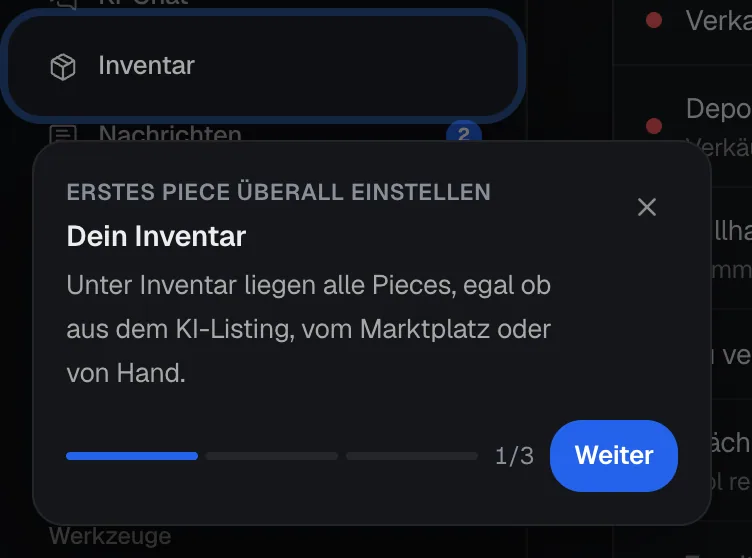
#Jetzt wichtig: eine Liste für alles
Neben den Ersten Schritten sammelt Jetzt wichtig alles, was dich gerade braucht. Je Ursache steht eine Zeile da, mit genau dem Knopf, der sie löst, zum Beispiel Neu anmelden, Adresse anlegen oder In willhaben öffnen.
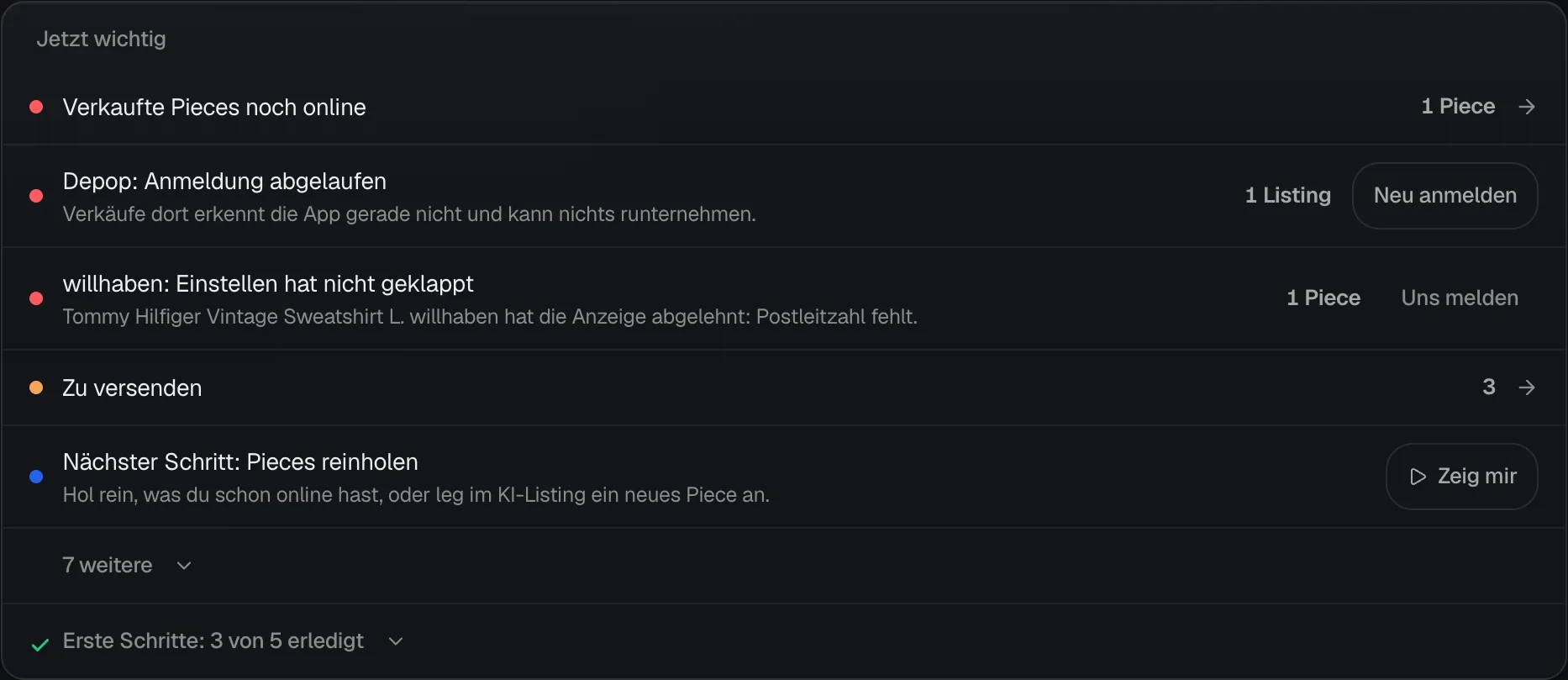
- Je Ursache eine Zeile mit dem Knopf, der sie löst.
- Dein nächster offener Schritt mit Zeig mir.
- Alle fünf Ersten Schritte zum Aufklappen.
#Ausblenden und zurückholen
Brauchst du die Ersten Schritte nicht mehr, klapp sie auf und klick Ausblenden. Sind alle fünf erledigt, verschwinden sie von selbst. Zurück holst du sie unter Hilfe & Feedback mit Erste Schritte zeigen. Einrichtung nochmal zeigt dir die Einrichtung vom ersten Start noch einmal.

- Holt die ausgeblendeten Ersten Schritte zurück.
Nicht gefunden, was du suchst? Schreib uns an support@kleidio.com. Wir antworten per Mail.