App im Hintergrund und Rechner wach halten
Warum die Kleidio-App weiterläuft, wenn du das Fenster schließt, was Rechner wach halten tut und wie du die App ganz beendest.
Damit Verkaufswache, Posteingang, Preisregeln und Warteschlange arbeiten, muss die Kleidio-App laufen. Darum versteckt sie sich nur, wenn du das Fenster schließt, und läuft im Symbol unten rechts in der Taskleiste weiter.
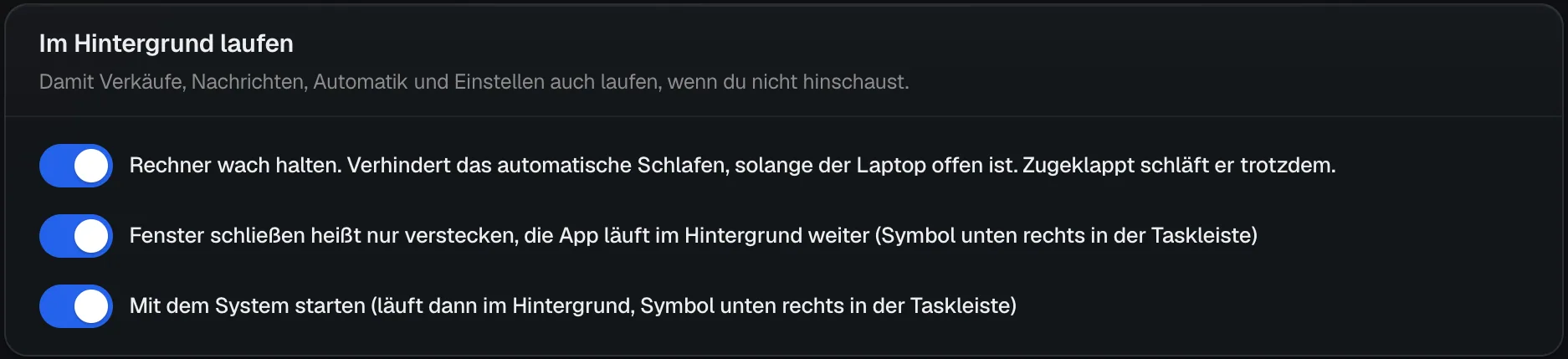
- Rechner wach halten, solange der Laptop offen ist.
- Fenster schließen heißt nur verstecken.
- Mit dem System starten.
| Schalter | Was er tut |
|---|---|
| Rechner wach halten | Verhindert das automatische Schlafen, solange der Laptop offen ist. Zugeklappt schläft er trotzdem. |
| Im Hintergrund weiterlaufen | Fenster schließen heißt nur verstecken, die App läuft im Symbol in der Taskleiste weiter. |
| Mit dem System starten | Die App startet mit Windows und läuft dann im Hintergrund. Geht erst in der installierten App. |
Die drei Schalter findest du unter Einstellungen › App und im Menü des Symbols in der Taskleiste.
#Wann die App trotzdem ruht
- Zugeklappt oder über Energie sparen schläft der Rechner trotzdem. In der Zeit ruht die App.
- Im Akkubetrieb kann Windows den Rechner auch offen schlafen legen.
- Hat Windows den Autostart ausgeschaltet, sagt die Karte das. Schalte ihn dann unter Einstellungen › Apps › Autostart in Windows wieder ein.
#App ganz beenden
Ein Klick auf das Kleidio-Symbol unten rechts in der Taskleiste holt das Fenster zurück. Zum Beenden klickst du mit der rechten Maustaste darauf und wählst Kleidio beenden.
Weiter: Kleidio-App vom Handy steuernWas am Handy geht, wenn die App am PC läuft.Nicht gefunden, was du suchst? Schreib uns an support@kleidio.com. Wir antworten per Mail.