Kleidio mit Claude verbinden
Voraussetzungen und drei Schritte, um Claude mit deinem Kleidio-Konto zu verbinden, mit der Adresse des Connectors zum Kopieren.
Mit der Claude-Anbindung arbeitet Claude direkt mit deinem Kleidio-Konto. Du fragst im Chat in normaler Sprache, Claude liest dafür dein Inventar, deine Verkäufe und Auswertungen und ändert auf deinen Wunsch Preise und Verkäufe. Technisch ist das ein Connector, ein sogenannter MCP-Server.
#Was du brauchst
- Claude Pro oder ein höheres Claude-Abo, im Browser auf claude.ai oder in der Claude-App.
- Ein Kleidio-Konto. Claude sieht genau das, was in diesem Konto steht.
- Für Aktionen auf den Marktplätzen (Preis überall ändern, runternehmen, neu einstellen) die Kleidio-App, geöffnet am PC.
#In drei Schritten verbinden
Connectors öffnen
Öffne in Claude die Einstellungen › Connectors.
Custom Connector hinzufügen
Wähl „Custom Connector hinzufügen“, gib als Namen Kleidio ein und trag die Adresse unten ein.
Verbinden und erlauben
Klick in Claude auf Verbinden, melde dich mit deinem Kleidio-Konto an und klick auf Erlauben. Danach geht es zurück zu Claude, und du kannst loslegen.
https://kleidio.com/api/mcp#Die Zustimmungsseite
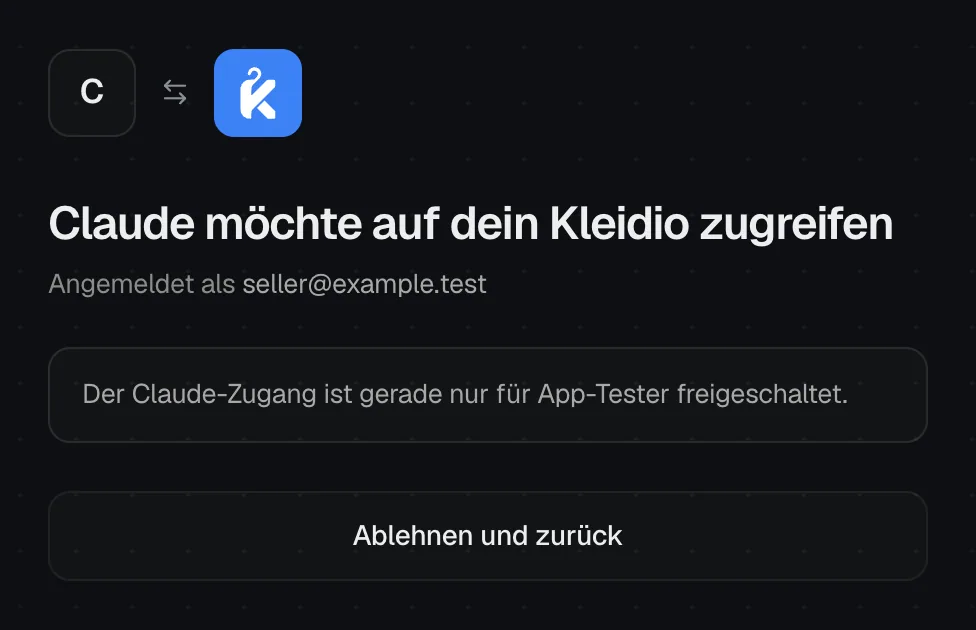
- Welche App sich verbinden will, hier Claude.
- Mit welchem Kleidio-Konto du angemeldet bist.
- Ohne Freischaltung siehst du diesen Satz und nur Ablehnen.
- Ablehnen und zurück zu Claude.
So sieht die Seite aus, solange dein Konto noch nicht freigeschaltet ist.
Nach der Anmeldung zeigt Kleidio, welche App zugreifen will und mit welchem Konto du angemeldet bist. Bist du freigeschaltet, steht dort, was Claude darf, und darunter Erlauben und Ablehnen:
- Lesen: Inventar, Verkäufe und Auswertung lesen
- Ändern: Preise, EK und Verkäufe ändern
- Über die Kleidio-App: Preise ändern, runternehmen und neu einstellen, jeweils nur nach deiner Bestätigung in der KI
#Mit ChatGPT oder Codex
Dieselbe Adresse funktioniert auch in ChatGPT und in Codex von OpenAI. Die Werkzeuge, die Zustimmung und das Trennen sind gleich, nur der Weg zum Hinzufügen unterscheidet sich.
- ChatGPT: in den Einstellungen unter Apps bzw. Connectors einen eigenen Connector anlegen (je nach Plan im Entwicklermodus), als Adresse die Kleidio-Adresse eintragen und OAuth als Anmeldung wählen. Danach bei Kleidio anmelden und erlauben.
- Codex (Terminal): die Adresse in
~/.codex/config.tomlunter[mcp_servers.kleidio]alsurleintragen und danncodex mcp login kleidioausführen. Der Browser öffnet die Kleidio-Anmeldung.
https://kleidio.com/api/mcp#Wenn es nicht klappt
- Diese Anfrage kennen wir nicht: Der Link ist unvollständig oder gehört zu keiner Verbindung. Starte das Verbinden in deiner KI-App noch einmal.
- Diese Anfrage ist abgelaufen: Sie ist zu alt oder wurde schon beantwortet. Starte das Verbinden in deiner KI-App noch einmal.
- Deine Anmeldung ist abgelaufen: Melde dich neu an, danach geht es hier weiter.
- Kleidio ist gerade nicht erreichbar: Prüfe dein Internet und lade die Seite gleich noch einmal.
- Das hat nicht geklappt: Starte das Verbinden in deiner KI-App noch einmal. Hilft das nicht, schreib uns an support@kleidio.com.
Nicht gefunden, was du suchst? Schreib uns an support@kleidio.com. Wir antworten per Mail.