KI-Listing: aus Fotos ein fertiges Listing
Lade Fotos hoch, die KI schreibt Titel und Beschreibung und schlägt zwei Preise vor. Mit Mehrere auf einmal schaffst du bis zu 25 Pieces am Stück.
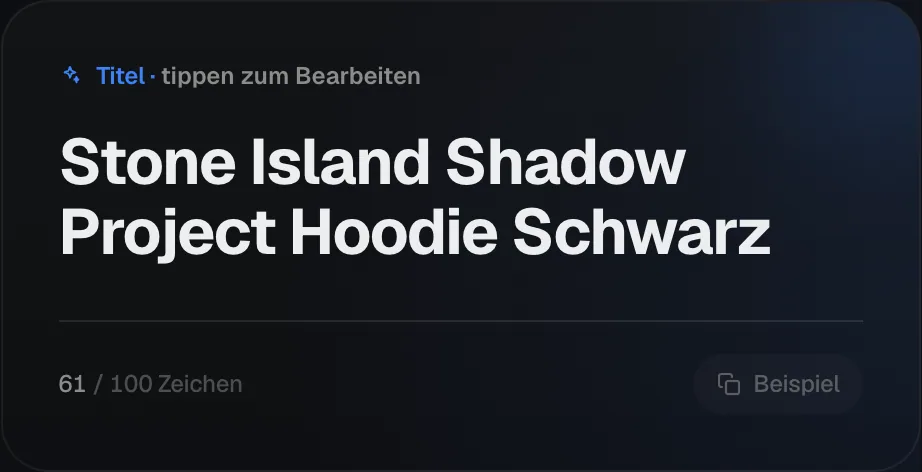
Im KI-Listing wird aus deinen Fotos ein fertiges Listing: Titel, Beschreibung und ein Preis für deine Marktplätze. Du öffnest es oben in der Seitenleiste mit Neues Listing.
#Ein Piece
Fotos hochladen
Zieh bis zu 8 Fotos in das Feld oder klick darauf. Am besten: Vorderseite, Rückseite, Etikett und ein Detail. Fotos vom Handy lädst du über den QR-Code in Meine Fotos und nimmst sie dann mit Aus Meine Fotos.
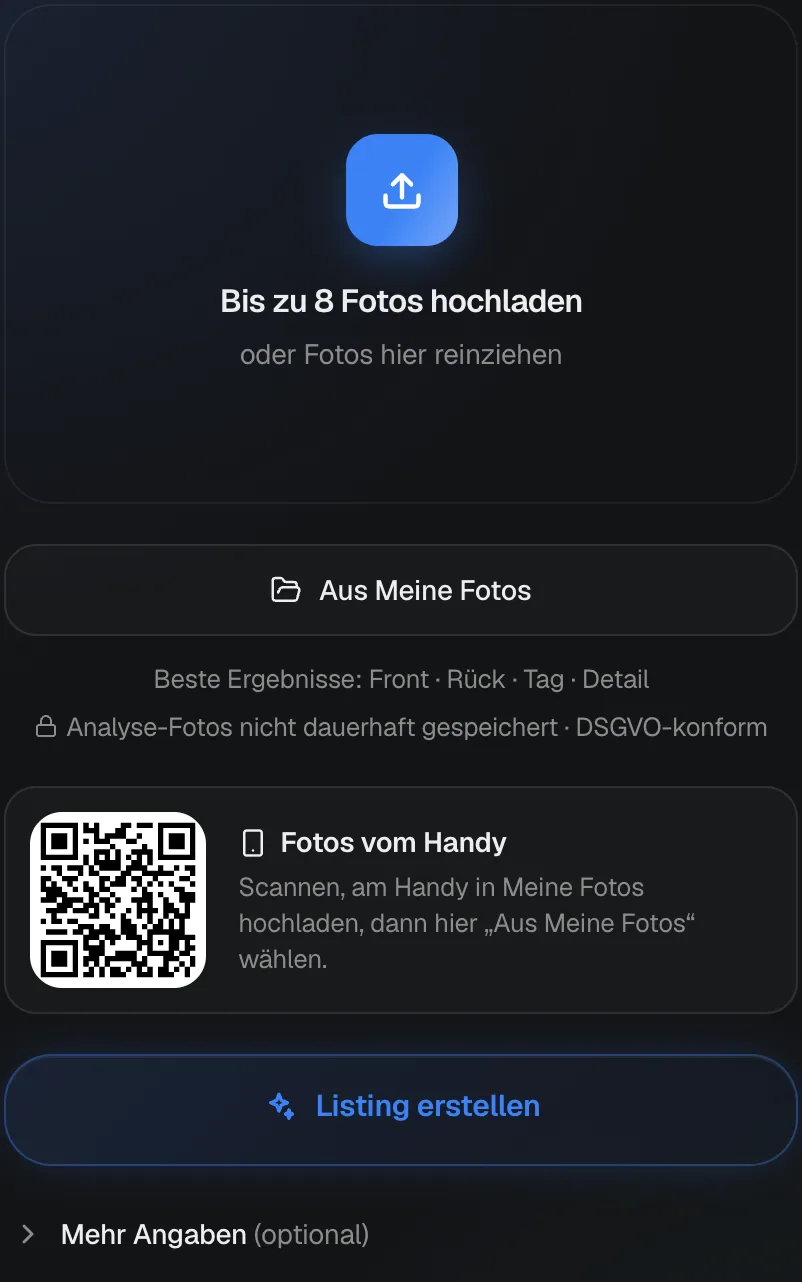
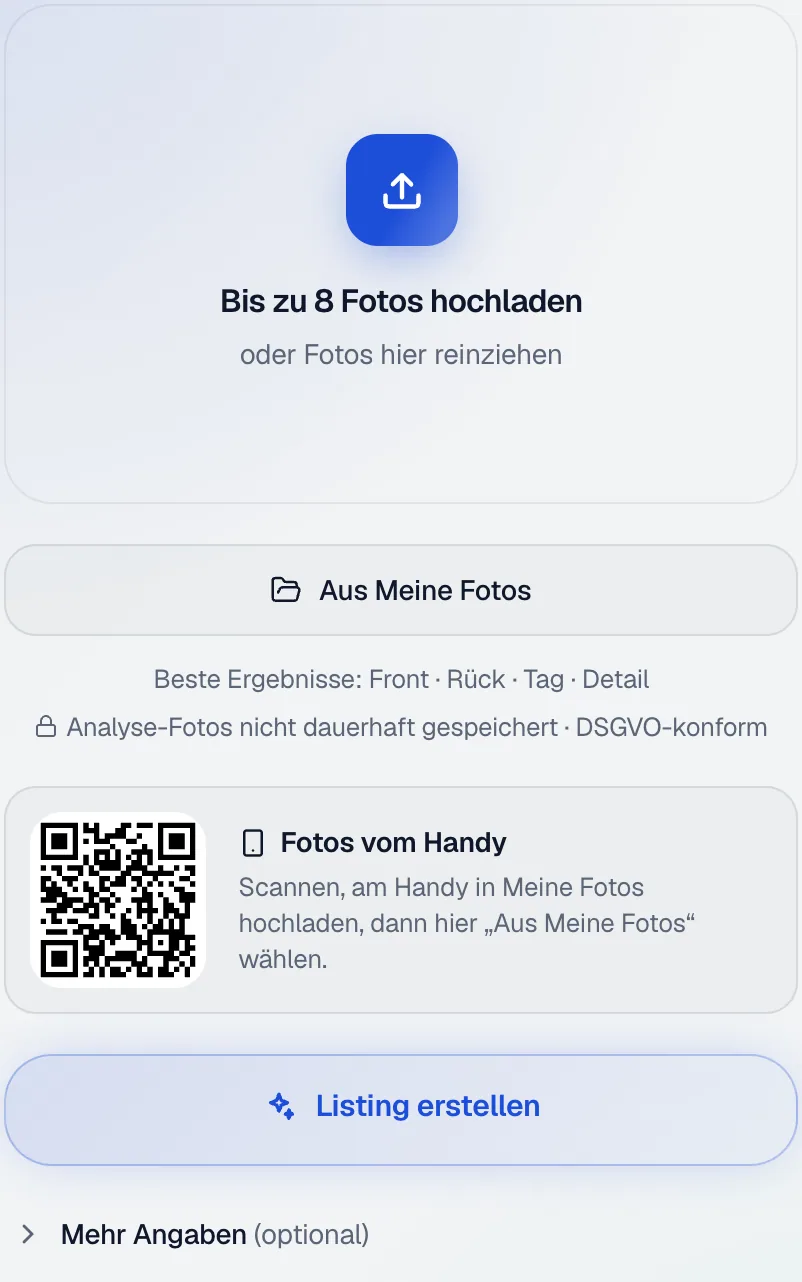
- Fotos aus Meine Fotos nehmen, etwa vom Handy hochgeladene.
- QR-Code scannen und Fotos vom Handy schicken.
- Listing erstellen startet die KI.
Listing erstellen
Klick auf Listing erstellen. Unter Mehr Angaben (optional) kannst du vorher selbst etwas ergänzen.
#Zwei Preise
Kleidio schlägt zwei Preise vor: Schnell weg verkauft schnell, Maximum braucht Geduld. Darunter steht, wie viel du im Einkauf höchstens zahlen solltest. Warum dieser Preis? erklärt die Rechnung.
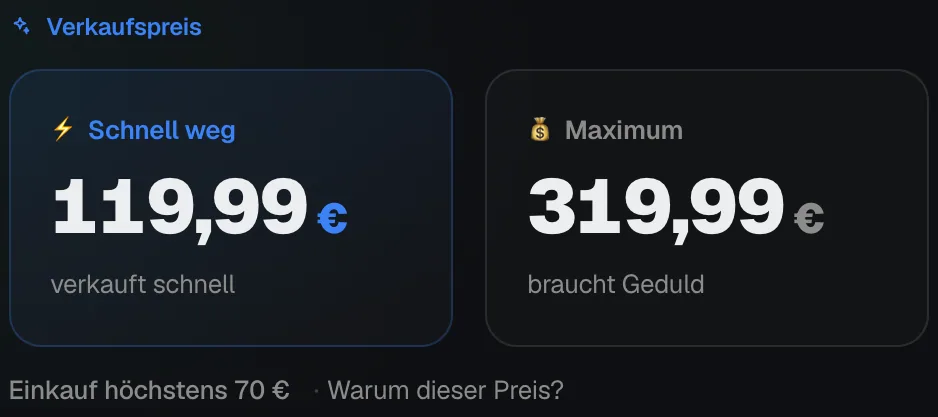
- Schnell weg: der Preis für einen schnellen Verkauf.
- Maximum: mehr Geld, braucht Geduld.
Die Preisspanne ist eine Orientierung anhand unserer DACH-Preisdatenbank, keine Verkaufsgarantie. Den Angebotspreis bestimmst du.
#In der Kleidio-App direkt einstellen
Im Fenster der App steht unter dem Ergebnis Mit der Kleidio-App. Dort wählst du Für wen und den Zustand, trägst auf Wunsch EK und Mindestpreis ein und klickst Für … € überall einstellen. Die App speichert das Piece im Inventar und stellt es mit allen Fotos auf alle bereiten Marktplätze.
- Nur im Inventar speichern legt das Piece an, ohne einzustellen.
- Später einstellen plant das Einstellen für eine feste Zeit, siehe Später einstellen.
- Liegt dein Preis unter dem EK, fragt die App einmal nach, bevor sie einstellt.
- Den Mindestpreis nutzt die Automatik beim Preise senken und die Angebotskarte im Chat.
#Mehrere auf einmal
Unter Neues Listing › Mehrere auf einmal legst du bis zu 25 Pieces in einem Durchlauf an: Fotos rein, kurz prüfen, überall einstellen. Wähl oben, ob 1 Foto = 1 Piece gilt oder ob mehrere Fotos zu einem Piece gehören.
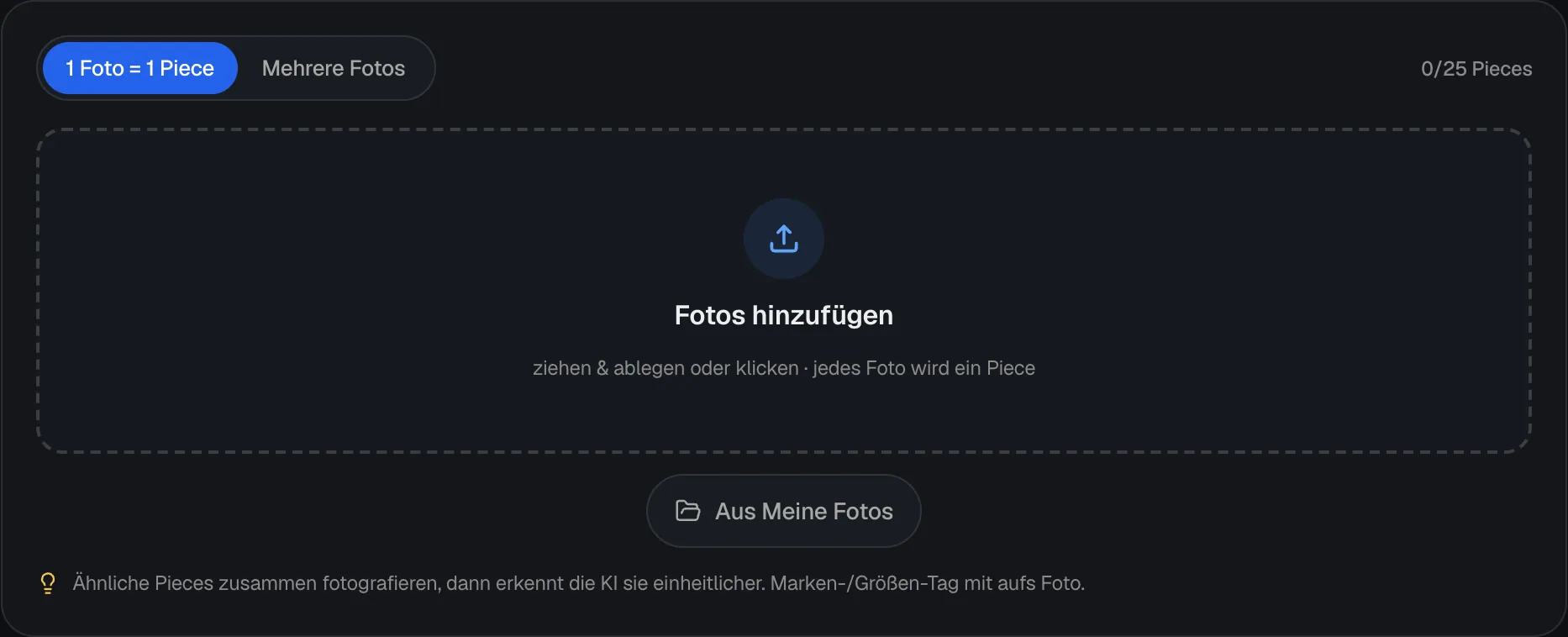
- Bis zu 25 Pieces in einem Durchlauf.
#Kontingent und Fotos
Jedes neue Listing zählt zu deinem Monatskontingent, siehe Preise und Pläne.
Für Analyse und Bildgenerierung werden deine Fotos an Google (Gemini) übermittelt. Analyse-Fotos werden nur so lange vorgehalten, wie es für das Ergebnis nötig ist. Wenn du ein Piece im Inventar speicherst, bleiben seine Fotos dort erhalten, bis du es löschst. Details zu Verarbeitung und Speicherung findest du in der Datenschutzerklärung.
Weiter: Überall einstellenEin Piece auf alle bereiten Marktplätze bringen.Nicht gefunden, was du suchst? Schreib uns an support@kleidio.com. Wir antworten per Mail.