Backup und Übertragen auf ein anderes Konto
Was die Kleidio-App je Marktplatz-Konto sichert, wie du Jetzt sichern nutzt und wie du alle Pieces auf ein anderes eigenes Konto überträgst.
Die Kleidio-App sichert deine Listings je Marktplatz-Konto in Kleidio: die Pieces mit Angaben und Fotos. Den Stand siehst du auf der Karte des Kontos unter Automatik › Marktplätze.
#Was gesichert ist
- Die Zeile Gesichert: 48 Pieces · 312 Fotos · zuletzt heute 14:00 sagt, wie viel von diesem Konto in Kleidio liegt.
- Darunter steht, wie viele davon versteckt oder Entwürfe sind und was gerade noch läuft, etwa „sichert gerade: 7 von 21“.
- Erst kommen die Pieces und bis zu 8 Fotos, die übrigen Fotos folgen im Hintergrund. Dann steht dort zum Beispiel „Fotos 9 bis 20 kommen noch bei 3 Pieces“.
- Auf Vinted und Kleinanzeigen sichert die App langsam und nachts gar nicht.
Jetzt sichern liest die Liste dieses Kontos neu und holt Neues in Kleidio. Kommt nichts dazu, meldet die App „Alles gesichert“.
#Auf ein anderes Konto übertragen
Menü öffnen
Klick in der Karte des Kontos auf ⋯ und dann auf Auf anderes Konto übertragen….
Ziel und Art wählen
Wähl unter Zielkonto ein anderes eigenes Konto. Unter So einstellen stehen Live einstellen und Als Entwurf anlegen. Was beim Ziel nicht geht, ist ausgegraut, mit dem Grund darunter.
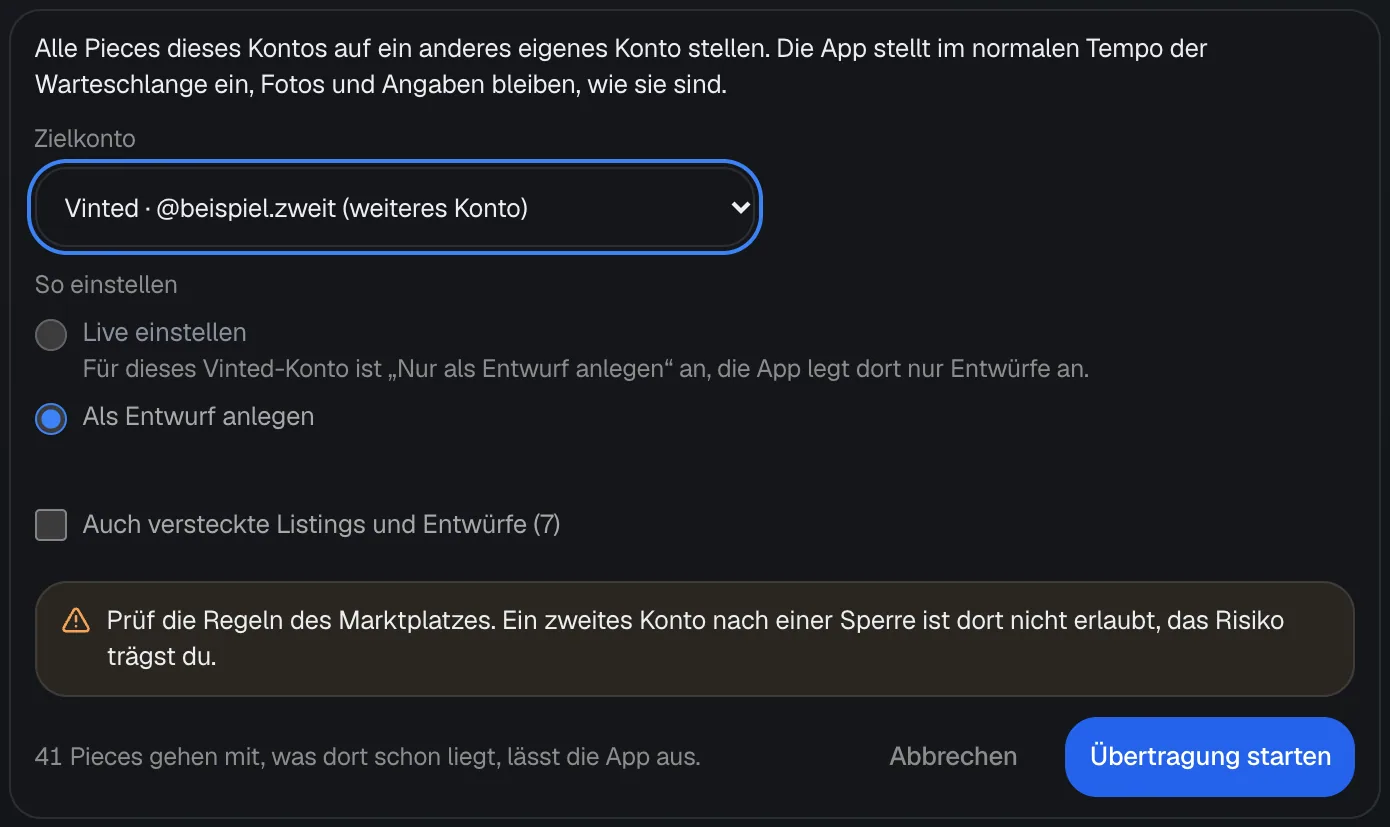
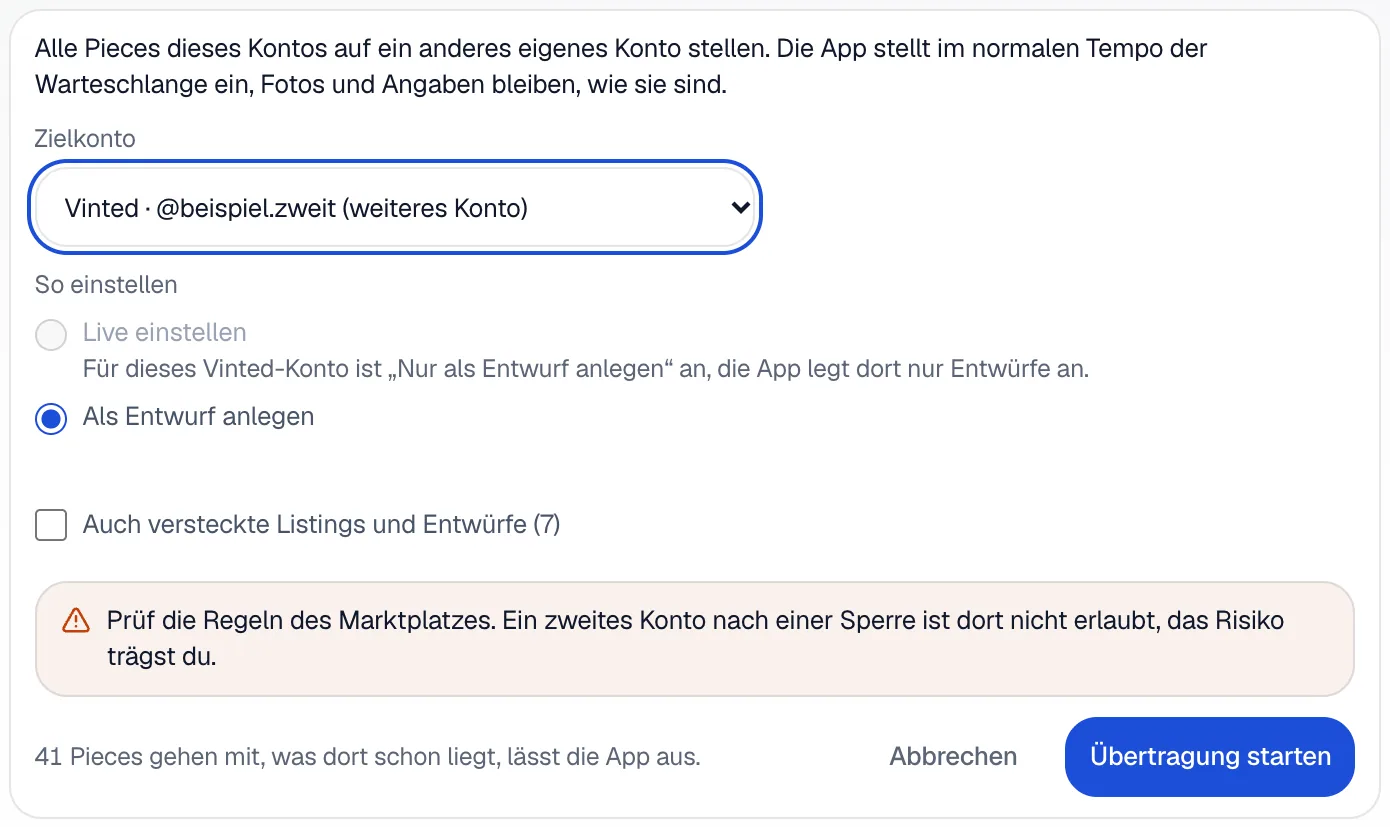
- Zielkonto: ein anderes eigenes Konto.
- Live einstellen oder als Entwurf, je nach Ziel.
- Der Hinweis zu den Regeln des Marktplatzes steht immer da.
- Übertragung starten reiht die Pieces in die Warteschlange.
Versteckte mitnehmen
Mit Auch versteckte Listings und Entwürfe gehen auch diese mit. Unten steht, wie viele Pieces mitgehen.
Starten
Klick auf Übertragung starten. Die App meldet, wie viele Pieces sie eingereiht hat und was übersprungen wurde.
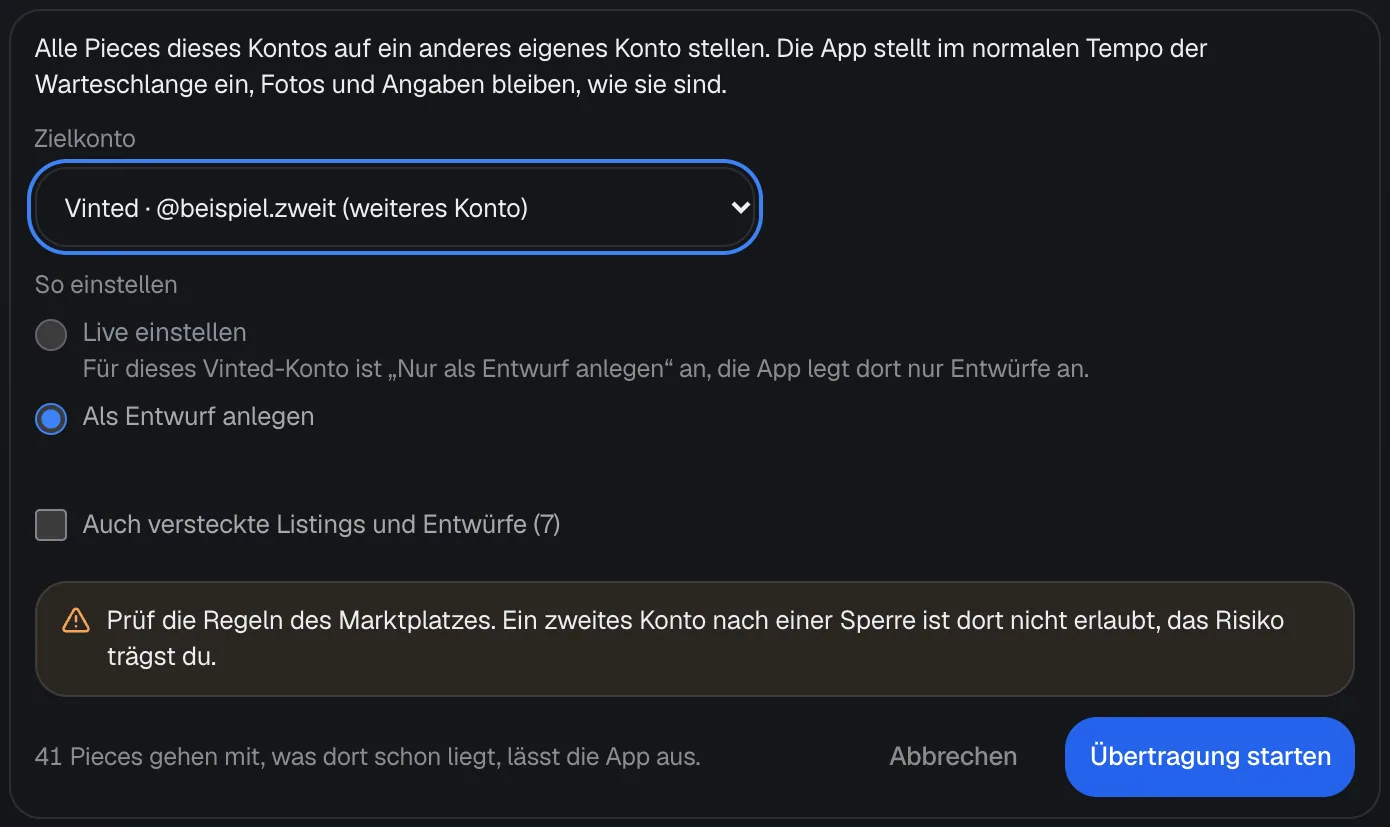
- Die App stellt im normalen Tempo der Warteschlange ein, Fotos und Angaben bleiben, wie sie sind.
- Was auf dem Zielkonto schon liegt, lässt die App aus.
- Ist auf einem Vinted-Ziel Nur als Entwurf anlegen an, legt die App dort nur Entwürfe an.
- Hast du noch kein zweites Konto, sagt der Dialog: „Verbinde zuerst ein zweites Konto.“
- Steht das Konto in der Auto-Pause, warnt der Dialog: „Dieses Konto steht in der Auto-Pause, Vinted hat eine Warnung gezeigt. Prüf es zuerst in der Vinted-App, bevor du alles überträgst.“
Nicht gefunden, was du suchst? Schreib uns an support@kleidio.com. Wir antworten per Mail.