Alle ThemenNur auf einem Marktplatz einstellen

Nur auf einem Marktplatz einstellen

Wenn Überall nicht passt: So stellst du ein Piece nur auf einem Marktplatz ein, zum Beispiel nur auf Vinted oder als Depop-Entwurf.

Aktualisiert am

Manchmal soll ein Piece nicht überall hin, etwa nur auf Vinted oder erst mal als Depop-Entwurf. Dafür gibt es Nur auf einem Marktplatz.
  1. Mehr öffnen

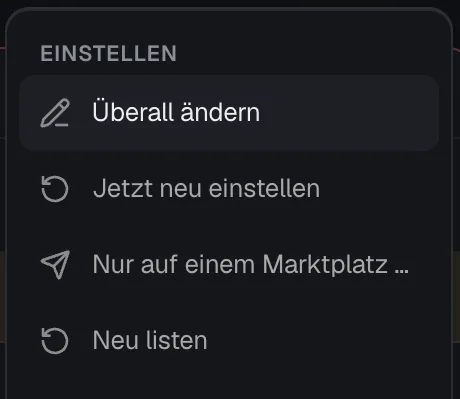
    Klick im Inventar auf der Karte des Pieces auf Mehr. In der Gruppe Einstellen steht Nur auf einem Marktplatz ….

    Die Gruppe Einstellen im Menü Mehr einer Inventar-Karte mit Überall ändern, Jetzt neu einstellen, Nur auf einem Marktplatz und Neu listen.Die Gruppe Einstellen im Menü Mehr einer Inventar-Karte mit Überall ändern, Jetzt neu einstellen, Nur auf einem Marktplatz und Neu listen.
    1. Nur auf einem Marktplatz öffnet die Auswahl.
  2. Marktplatz wählen

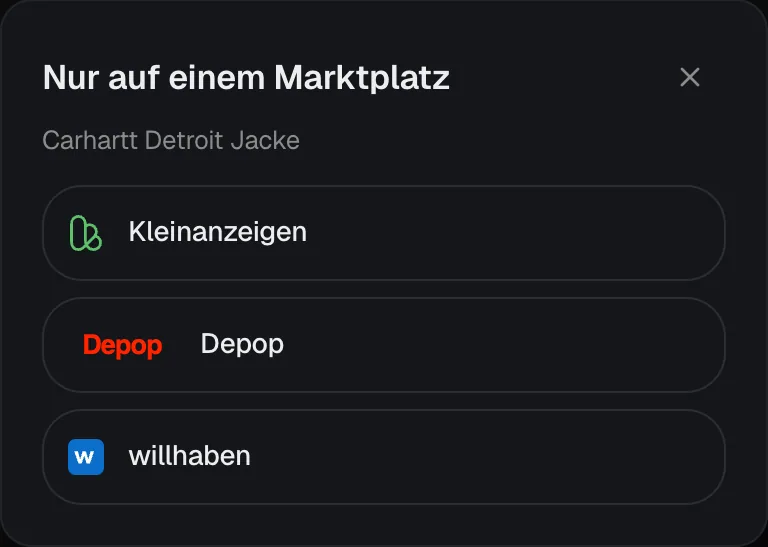
    Ein kleines Fenster zeigt die angemeldeten Marktplätze, auf denen das Piece noch nicht liegt. Ein Klick stellt es dort ein.

    Das Fenster Nur auf einem Marktplatz für die Carhartt Detroit Jacke mit den Knöpfen Kleinanzeigen, Depop und willhaben.Das Fenster Nur auf einem Marktplatz für die Carhartt Detroit Jacke mit den Knöpfen Kleinanzeigen, Depop und willhaben.
    1. Ein Klick stellt das Piece nur dort ein.
  • Auf Depop, Vestiaire Collective und Grailed legt die App vorerst nur Entwürfe an. Steht nur Entwurf neben dem Marktplatz, gilt das auch hier.
  • Ist dein Vinted-Konto gerade eingeschränkt, lässt sich Vinted hier nicht wählen.
  • Steht kein Marktplatz zur Wahl, liegt das Piece schon überall, wo du angemeldet bist, oder du bist noch nirgends angemeldet.
  • Für mehrere Pieces: mit Auswählen markieren, dann in der Leiste unter Mehr auf Nur auf einem Marktplatz ….
Weiter: Später einstellenDas Einstellen für eine feste Zeit planen.

Nicht gefunden, was du suchst? Schreib uns an support@kleidio.com. Wir antworten per Mail.

Lädt …